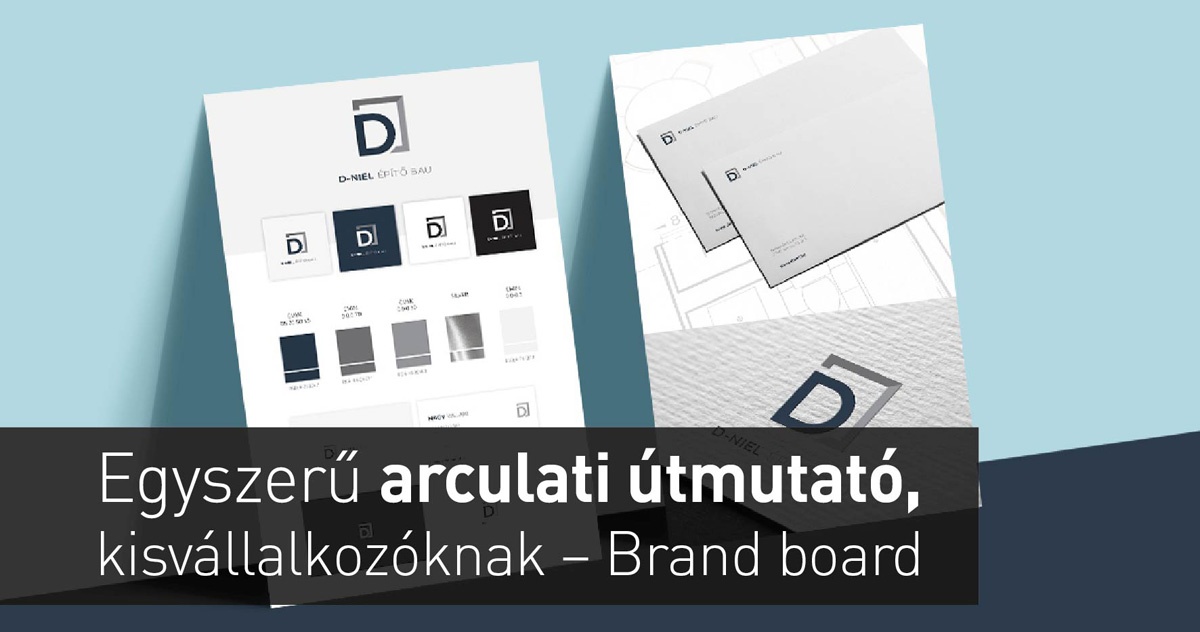
Szeretnénk segítséget nyújtani azoknak, akik kiadványt akarnak terveztetni, hogy mire figyeljenek és hogyan kommunikáljanak a szerkesztő szakemberekkel annak érdekében, hogy minőségi munka legyen a végeredmény.
Előkészületek
Az igények minél pontosabb megfogalmazása:
Ahhoz, hogy a megrendelő és a szerkesztő konstruktívan és hatékonyan együtt tudjon dolgozni, ahhoz szükség van az igények minél pontosabb és részletesebb megfogalmazására. Általában erre a grafikai tervező cégek úgynevezett Brief-et alkalmaznak, ez többnyire egy kérdéssor, mely során a megrendelő a feltett kérdésekre válaszolva megfogalmazhatja igényeinek pontos paramétereit. Egy ilyen igényfelmérési ív kitöltése segíti az információátadást, a zökkenőmentesebb együttműködést és a pontosabb munkavégzést.
A brief célja az, hogy megismerjenek:
- a céged
- a célközönséged
- a szolgáltatásod
- a kommunikációd
- a hozzád közelálló stílust
- a preferált színeket, megoldásokat

A szövegek leadása
Mielőtt elküldenéd a grafikusnak a végleges szöveges anyagot, előtte egyeztess vele a karakterszámokat illetően. Ez azért is fontos, mert a szövegnek illeszkednie kell a megtervezett látványvilághoz, beleszámítva a képeket is. A legegyszerűbb módja annak, hogy elkerüld a félreértéseket az, ha előre egyeztetsz és akkor a grafikus már eleve úgy készít látványtervet, hogy kalkulál a szöveg terjedelmével. Természetesen közbejöhetnek apróbb változtatások, de azokat igyekezz amennyire lehetséges előre jelezni.
Formátumát tekintve szövegeidet Word dokumentumként add át a szerkesztőnek. Ebből tudja a legkönnyebben átemelni a szöveget a szerkesztőprogramba. A szöveg formázását tekintve használhatsz kiemeléseket annak érdekében, hogy mindenki számára egyértelműek legyenek azok a részek, melyeket hangsúlyozni szeretnél, de ne formázd túl a szöveget. Próbáld meg elkerülni a túlzott stílusozásokat és semmiképp se szúrj a szövegbe ábrát vagy képeket. Elég ha megjelölöd, hogy például: a második bekezdés után az alma.jpg-et tegyék be vagy az egyes számú ábrát.
Képek leadása:
Amikor összeszeded milyen képet szeretnél viszont látni, mondjuk egy magazinban, akkor mindig törekedj a lehető legjobb minőségben és a legnagyobb felbontásban elküldeni képeidet. Ugyanis a kis felbontású, rossz minőségű képek nem fognak szépen mutatni, mert például csak minőségromlással nagyíthatóak.
Logódat lehetőség szerint vektorgrafikusan küldd el a grafikusnak, tehát a formátuma pdf, svg, ai vagy eps legyen. (Ezt jó esetben megkaptad attól a grafikustól, aki a logódat tervezte.)
Képeidet mindig pontosan nevezd el pl.: alma.jpg boritokep.jpg stb. Ennek azért is van jelentősége, mert ezzel is segíted a tervezőt abban, hogy a különböző képeket hol szeretnéd viszontlátni.
Adobe Acrobat DC funkciói, melyek segítenek a kommunikációban
Miután elkészült a magazin tervezete, akkor azt el fogják küldeni neked véleményezésre, méghozzá PDF formátumban. Ilyenkor még lehetőséged van módosítani a terveken, esetleges helyesírási hibákat javítani stb. Ezeknek a hibáknak a jelzését mindig a kapott PDF-be jelezd és ne külön dokumentumként küld el, hogy pl.: a harmadik oldalon a 10. sorban van egy vessző hiba. Megjegyzéseidet jelezd a PDF-ben, erre egy külön eszköz is rendelkezésedre áll, számtalan megjegyzési lehetőséggel, ezeket fogjuk most egy kicsit közelebbről is bemutatni! Fontos még megjegyeznünk azt is, hogy az ingyenes verzióban csak az Öntapadós jegyzet, a Szövegkiemelés és a Megjegyzés funkciók érhetőek el.

Öntapadós jegyzet elhelyezése 
Az öntapadó jegyzetet bárhová elhelyezheted a dokumentumon, amihez tartozik egy jegyzetikon és egy kis felbukkanó ablak, melybe a szöveget írhatod vagy a fenti sávban található kijelölő eszköz segítségével ki is másolhatsz egy részt a PDF-ből.
Szövegkiemelés – Aláhúzott szöveg – Áthúzott szöveg 
Különálló és összefüggő megjegyzéseket is létrehozhatsz a szövegkiemelés, áthúzás és aláhúzás funkcióknak köszönhetően. Mindegyik eszközt a következőképpen kell használni: válaszd ki az eszközök közül a megjegyzés elemet, majd válaszd ki például a szövegkiemelést és kezd el húzni az egeret a megjelölni kívánt szöveg elejétől és a jobb oldalon felugró ablakban be tudod írni a módosításra szoruló szöveget. A Ctrl billentyű lenyomásával négyzetes alakban tudsz szöveget kijelölni, ez akkor különösen hasznos, ha a szöveg hasábokra van lebontva. Alapértelmezetten a sárga szín van beállítva jelölőszínnek, ezt módosíthatod a képen látható eszköz kiválasztásával.

Jegyzet hozzáadása szöveg cseréjéhez 
A nevéből adódóan is, ezt a megjegyzés eszközt választod akkor, amikor egy adott szövegrészt egy másikra szeretnél kicserélni. Első lépésként az eszközzel jelöld ki azt a szövegrészt, amelyet le szeretnél cserélni, ekkor a szöveg át lesz húzva és a felugró ablakba bele tudod írni a megjegyzést.
Új szöveg beszúrása a kurzorpozíciónál 
Ennél a megjegyzésformánál több opciót is szeretnénk kiemelni:
Ha szöveget szeretnél: akkor, – ahogy az előzőeknél is – kiválasztod az elemet, oda kattintasz ahová szöveget szeretnél beszúratni, és a felugró ablakban leírod megjegyzésedet.

Ha egy ENTERT szeretnél: kiválasztod az elemet és belekattintasz a szövegbe, majd nyomsz egy ENTERT és nem írsz semmit a megjegyzés rovatba.

HA SZÓKÖZ hiány van: kiválasztod az elemet és belekattintasz a szövegbe, majd nyomsz egy SZÓKÖZT és nem írsz semmit a megjegyzés rovatba.

Szöveges megjegyzés hozzáadása
 Ezzel az eszközzel nem az oldalt felugró ablakba tudsz megjegyzést hagyni, hanem közvetlenül a PDF-oldalon, ahogy az alábbi képen is látszik. A szöveget formázhatod is, változtathatsz a betűtípusán és méretén is.

Szövegdoboz elhelyezése
 Hasonlóan működik, mint a Szöveges megjegyzés hozzáadása eszköz, itt is a PDF-oldalra tudsz szöveget elhelyezni, a képen látható módon. Azonban itt kap a szöveg egy szövegdobozt is, melyben a program automatikusan sorokra tördeli a szövegedet. Itt is módodban áll megváltoztatni a betűtípust és méretet, valamint az elrendezést és a keret színét is.

Google Drive alkalmazása az információcsere megkönnyítése érdekében
Mielőtt megkezded az együttműködést a grafikussal, felmerül a kérdés, hogy hol történik majd az anyagok átadása és cseréje. Sokan választják az e-mail-t mint megoldást, azonban, sokszor előfordul, hogy méretbeli korlátozásokba ütköznek, pl.: szeretnél elküldeni minden képet a kiadványodhoz, de kiírja a levelező program, hogy nem tud egyszerre csak X MB-nyi képet elküldeni, vagy fordítva, a fogadó oldalon nem tudják befogadni. Amennyiben rendelkezel gmail.com-os e-mail-címmel, abban az esetben automatikusan jár mellé egy 15 GB-os ingyenes tárhely, mely igény szerint bővíthető.
Hogy miért is hasznos és biztonságos ez a megoldás?
Például azért is, mert a Drive-ban tárolt fájlokat bármilyen eszközről elérheted (számítógép, tablet, okostelefon). Elég megadnod hozzá e-mail-címedet és jelszavadat és máris hozzáférsz feltöltött adataidhoz. Erre a linkre kattintva a saját Google Drive tárhelyedre érkezel: https://drive.google.com/drive/my-drive
Ide nyugodtan feltöltheted nagyméretű fájljaidat és megoszthatod azokat a grafikussal.
Kétféleképpen is történhet az anyagok átadása a Google Drive-on, vagy létrehozol egy mappát, melyhez hozzáférést adsz a szerkesztőnek, vagy pedig fordítva, a grafikai tervező cég hozza létre saját tárhelyén egy mappát, melyhez hozzáférést ad Neked.
 Bízunk benne, hogy cikkünk elérte a célját, és a benne foglaltak alapján sikerül zökkenőmentes együttműködést kialakítanod a grafikussal.

Kíváncsiak vagyunk véleményedre! Írd meg!

A szerző
Szedlák Katalin vagyok. 2014 óta foglalkozom különböző témájú szövegek írásával, az interjúktól egészen a PR cikkekig. Hiszem, hogy alapos kutatómunkával és kellő kreativitással, bármilyen témából kihozhatjuk a maximumot. Kedvelem a marketinghez és a közösségi médiához kapcsolódó témákat, így ezekről szívesen írok.